
Dateien managen
Dateien verwalten und hochladen

Für Ihre Webseiten benötigen Sie Bilder und andere Medien, wie beispielsweise PDF-Dokumente, Musikdateien und Videos. Diese Dateien müssen in Ihren SchulCMS-Bereich hochgeladen werden, um sie danach in die Webseiten einbinden zu können.
Im BE-Modul DATEI finden Sie dazu den Punkt Dateiliste.
Das ist der zentrale Punkt zur Verwaltung Ihrer Dateien. Behandeln Sie die Dateiliste wie ein Verzeichnis auf Ihrer lokalen Festplatte. Legen Sie sich eine sinnvolle Datenstruktur an, damit Sie auch bei zunehmender Datenmenge die Übersicht behalten können. Empfehlenswert ist eine Ordnung nach Schuljahren und Rubriken.
Als Administrator sehen Sie in der Dateiliste drei Symbole, beschriftet mit <Formulare>, <Benutzername> und C: <Benutzername>.
Redakteure ohne Administratorrechte sehen dagegen nur die Symbole <Formulare> und C: <Benutzername>.
(Den Bereich <Formulare> bitte ignorieren und nichts verändern, dieser Bereich wird noch ausgeblendet.)
Damit haben Sie zwei Möglichkeiten bzw. Verzeichnisse in denen Sie Dateien ablegen können.
Möchten Sie beispielsweise, dass kein anderer Redakteur bestimmte Dateien löschen kann, speichern Sie diese im Verzeichnis <Benutzername>. Ansonsten bauen Sie sich eine Datenstruktur im Verzeichnis C: <Benutzername> auf.
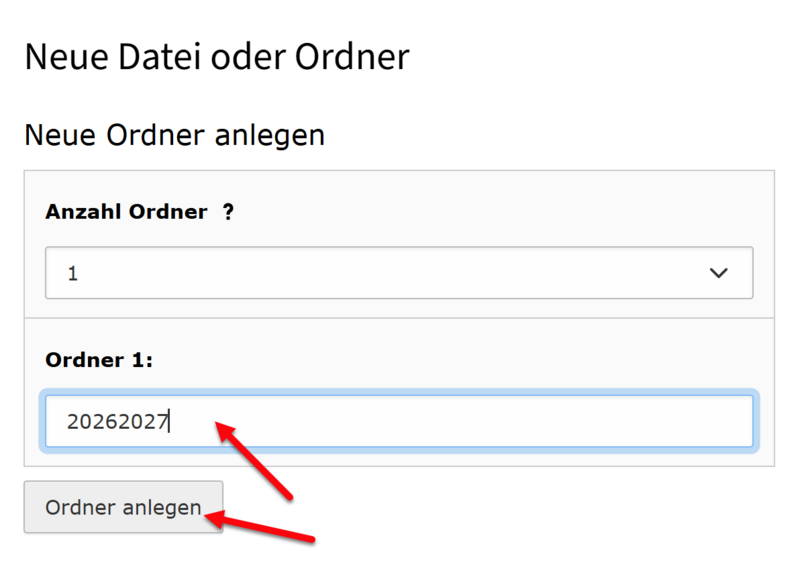

Um ein neues Verzeichnis anzulegen, wählen Sie zuerst den "Überordner" (z. B. C:) aus und klicken Sie dann auf das Symbol "Neu". Geben Sie den Namen des neuen Verzeichnisses ein und bestätigen Sie durch Klicken auf die Schaltfläche "Ordner anlegen". Der Name soll aussagekräftig sein und keine Sonderzeichen oder Umlaute wie z.B. ä, ö, ü...) enthalten. Sinnvoll ist es auch zu vereinbaren, dass nur Kleinbuchstaben verwendet werden.
Das neue Verzeichnis erscheint danach in der Übersicht.
Nach diesem Muster können Sie weitere Verzeichnisse erstellen.
Tipp: Wenn Sie (gerade am Anfang) viele Ordner anlegen wollen, dann wählen Sie zuerst die gewünschte Anzahl und tragen dann die Namen ein. Dies erspart Ihnen ein erneutes Aufrufen des Fensters bei jedem Ordner.
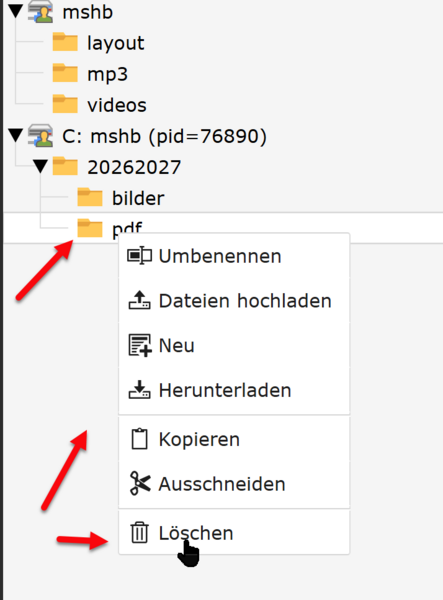
Möchten Sie ein Verzeichnis umbenennen oder löschen etc., klicken Sie mit der rechten Maustaste auf den entsprechenden Namen und wählen die gewünschte Aktion aus.
Beachten Sie, dass der Verzeichnisbaum keinerlei Einfluss auf die Seitennavigation Ihrer Webseite hat und "lediglich" zur strukturierten Ablage von Dateien dient.
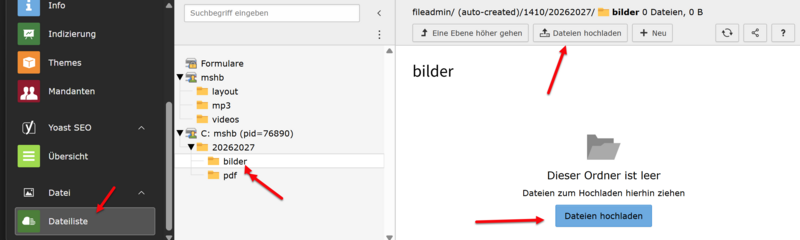
Haben Sie die Dateistruktur angelegt, können Sie nun die Dateien auf den Server hochladen. Navigieren Sie zunächst in das gewünschte Verzeichnis, in dem Sie mit der Maus auf das entsprechende Symbol klicken. Klicken Sie dann auf "Datei hochladen":
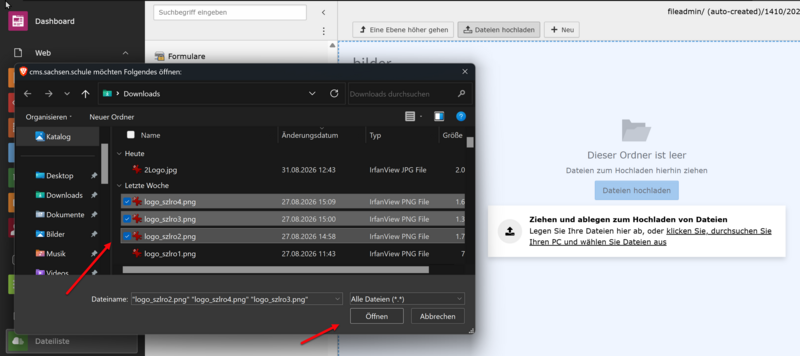
Nun öffnet sich i.d.R. (abhängig von Ihrem Betriebssystem) der lokale Dateibaum (Explorer) ihres Rechners und Sie können die gewünschte Datei auswählen. Wenn Sie mehrere Dateien gleichzeitig hochladen wollen, können Sie an dieser Stelle möglicherweise mit der gedrückten strg-Taste (unter Windows) mehrere Dateien auswählen und dann mit dem Button "Öffnen" bestätigen.
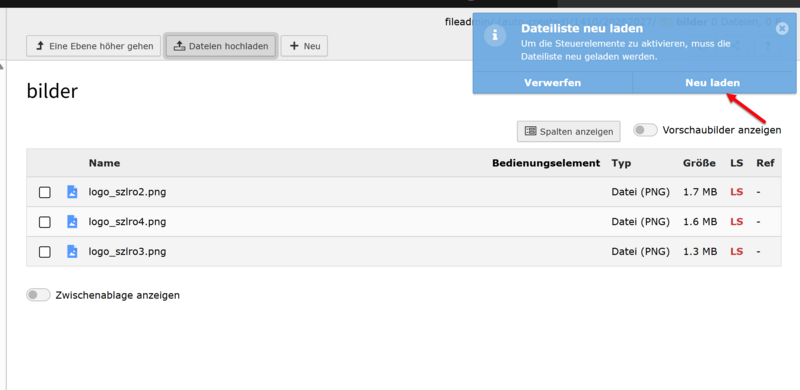
Nach erfolgreicher Übertragung der Dateien auf den Server sehen Sie diese in der Übersicht. Die Dateiliste sollte neu geladen werden (wenn das hellblaue Fenster ausgeblendet ist, kann auch das Browserfenster neu geladen werden). Dann stehen auch die Bedienungselemente für die hochgeladenen Dateien zur Verfügung.
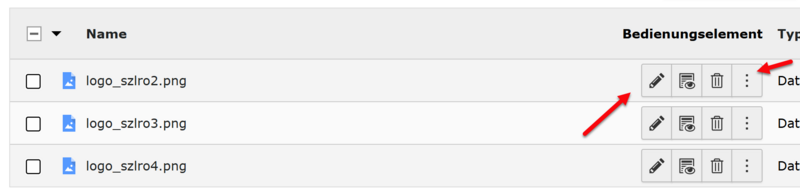
Für barrierearme Webseiten ist es notwendig, Dateien mit einem alternativen Text zu versehen. Am besten ist es, dies gleich nach dem Hochladen zu tun. Klicken Sie dazu auf das Bedienungselement Stift und füllen Sie die Formularfelder mit aussagekräftigem Inhalt aus (mindestens das Feld "Alternativer Text"). Speichern Sie Ihre Ergänzungen ab.
Mittels der Bedienungselemente können Sie die Metadaten (Stift) bearbeiten, eine Vorschau (Auge) bekommen oder die Datei löschen (Tonne) sowie über die drei Punkte weitere Optionen auf die Datei anwenden. Damiit lassen sich Dateien auch aus einem Ordner in einen anderen Ordner kopieren oder verschieben. Hierzu wird die Datei im Quellordner ausgewählt und über "drei Punkte" in die virtuelle Zwischenablage kopiert bzw. verschoben. Dann wechselt man in den Zielordner und klickt im Kopf der Dateiliste auf "Inhalt der Zwischenablage einfügen".