
Layout festlegen
Wenn Sie ein Theme (Design, Layout) für Ihre Seiten auswählen, ist es oft schwer die richtige Entscheidung zu treffen. Unsere aktuellen Themes unterscheiden sich sowohl in den Farbschemas, der Navigationsart und -tiefe, der Gestaltung von Header und Footer usw. Verschaffen Sie sich auf unseren Demo-Seiten einen Überblick, was die Themes mitbringen und wie Ihre Inhaltselemente ggf. nach einem Themeswechsel aussehen. Nutzen Sie die sidebar für eine komfortable Umschaltung der Themesdemoseiten an dem jeweiligen Navigationspunkt. Probieren Sie auch die responsive Darstellung für mobile Endgeräte aus. Danach werden Sie viel besser entscheiden können, welches Theme Sie für Ihre Seite wählen.
Nach diesen "Vorrecherchen" gehen Sie wie folgt vor:
- Melden Sie sich wie beschrieben im Backend an.
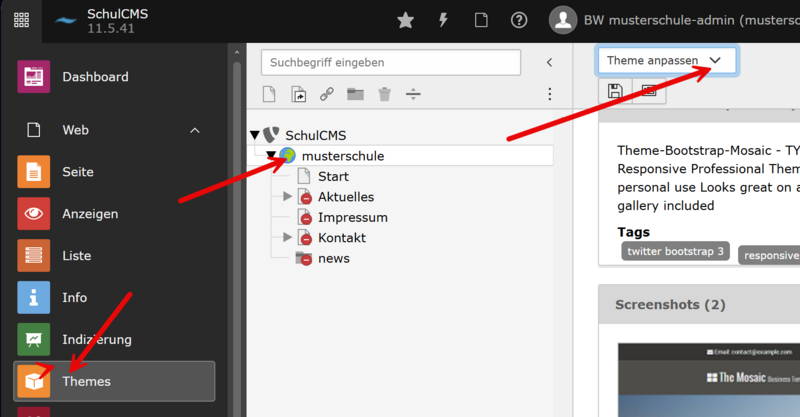
- Klicken Sie in der linken Seitenleiste auf Themes und wählen Sie im Seitenbaum (2-te Spalte) den obersten Punkt aus (Ihren Nutzernamen). In der rechten Spalte erscheint nun eine Übersicht.
- Wählen Sie hier "Theme wählen" und anschließend ein Layout ihrer Wahl durch Klick auf "Activate Theme" aus.
Hinweis: Wählen Sie bitte eines der bootstrapThemes, vorausgewählt ist das Mosaic Bootstrap Theme (Version: 7.0.0)
Die Themes der Kategorie TV Framework sollten nicht mehr gewählt werden, da diese nicht responsive sind und perspektivisch nicht mehr angeboten werden können. - Das Layout können Sie nun unter "Themes anpassen" entsprechend anpassen.
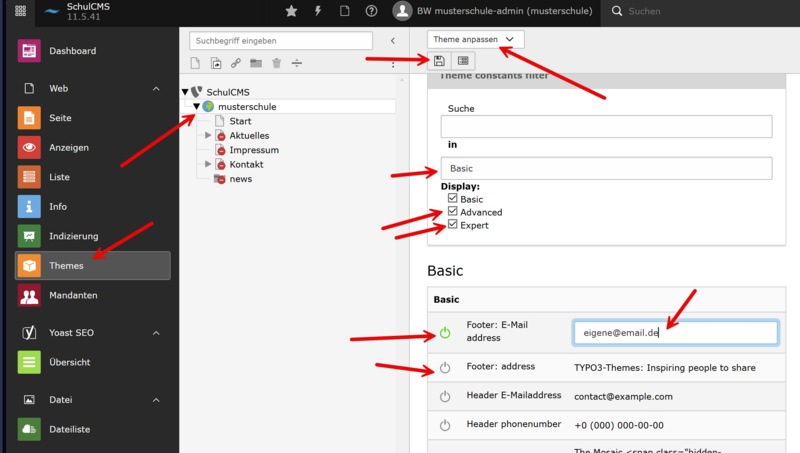
Sind Sie unsicher, belassen Sie es bei den Voreinstellungen. Sinnvoll ist es, bei Display alle Haken zu setzen und die entsprechenden Einstellungen für die Seiten, Farben usw. vorzunehmen. Beispielsweise können Sie hier ein Logo einbinden, welches Sie aber vorher über die Dateiliste hochladen müssen.
Zur Bearbeitung klicken Sie immer auf das PowerSymbol (dieses wird grün), geben die neuen Werte ein und speichern durch Klick auf das Diskettensymbol oben. Um die Standardwerte wiederherzustellen, klicken Sie auf wieder auf das Symbol (es wird wieder grau).
Beachten Sie bitte, dass sich die verschiedenen Layouts bei den zur Auswahl stehenden Einstellungsmöglichkeiten stark unterscheiden. Es ist also durchaus sinnvoll den Schritt 3 mehrfach zu wiederholen und die verschiedenen Einstellungen zu testen, ehe Sie sich für ein Layout entscheiden. Beachten Sie dabei vor allem die unterschiedlichen Navigationstiefen (2 oder 3 Ebenen etc.) Speichern Sie die Seiten-Einstellungen ab.
Überprüfen Sie Ihre Einstellungen im Frontend durch Aufruf in einem zweiten Tab oder Browserfenster und wiederholen Sie ggf. die Schritte 2-4.